==================================================================
【下载所需文件】
1. usb_driver_r04-windows-B&N.zip
http://forum.xda-developers.com/attachment.php?attachmentid=149
2. adb.rar
http://forum.xda-developers.com/attachment.php?attachmentid=149
3. sdcard-cwm-early3.img.gz
http://nook.rootshell.ru/hd/sdcard-cwm-early3.img.gz
4. cm-10-20121210-UNOFFICIAL-ovation.zip
http://nook.rootshell.ru/hd/
5. Win32 Image Writer
https://launchpad.net/win32-image-writer/0.6/0.6/+download/win32diskimager-
binary.zip
6. Android SDK (如果2号文件不好用,才下这个)
http://developer.android.com/sdk/index.html
【安装adb驱动】
原文链接:
http://forum.xda-developers.com/showthread.php?p=34168454#post3
1. 在nook原生系统下,进入setting>>device information>>developer options,确
保Enable ADB没有被勾选中
2. 用USB线连接NOOK和电脑,电脑自动安装驱动
3. 安装后,在computer>>properties>>device manager>>portable devices下回看到
多了一个BNTV600
4. 拔掉USB线
5. 在nook原生系统下,进入setting>>device information>>developer options,勾
选Enable ADB
6. 再次连接nook和电脑,此时电脑会开始自动安装新驱动
7. 在computer>>properties>>device manager>>other devices,又会出来一个
BNTV600,但是带一个黄色的惊叹号
8. 选择那个带惊叹号的BNTV600,选择update device softwares,然后选择browse my
computer for driver software,路径指向1号文件解压缩的地方,安装驱动
9. 安装好后,如需重启电脑,请重启。之后会发现在computer>>properties>>device
manager>>android phone下多了一个android ADB interface(如未出现,重复上述步
骤)
10. 解压缩2号文件,可放在C盘根目录下(方便起见)
11. 以管理员身份运行Command Prompt(位置:开始>>accessories>>Command Prompt,
单击右键,选择run as administrator)
12. 找到c盘根目录下的adb文件夹,运行adb.exe,此时在compuer>>C:>>users>>用户
名,这个文件夹下会生成一个.android文件夹(如果不行,请下载6号文件,运行sdk
tools里面的adb.exe)。不要关闭这个cmd窗口。
13. 建立一个文本文件,输入0x2080,不要有任何回车和空格。关闭文件,将文件命名
为adb_usb.ini,注意后缀名也要改
14. 将这个文件拷贝到刚刚生成的.android文件夹下
15. 在刚才的cmd窗口下运行adb devices,这时如果成功连接,会显示‘list of
devices attached’,然后下面跟有一行你的nook序列号。此时说明,你已经成功安装
adb驱动。如果没有设备序列号的话,说明你没有安装成功。
【安装CM10】
原文连接:
http://forum.xda-developers.com/showthread.php?t=2032364
1. 找一张大于4G的microSD卡,作者推荐class 10高速卡,我手边没有,用的是32GB
ADATA class 4的卡,发现没有问题,系统运行很流畅。
2. 解压缩3号和5号文件,双击运行Win32 Image Writer,用读卡器将3号文件写入SD卡
(注意,双击Win32 Image Writer后,可能会提示error,不要理会,三次OK后可以正
常运行。另外,写入3号文件后,无论你的SD卡容量有多大,你能看到的只是一个名为
root,大概只有120MB左右的磁盘)。
3. 将SD卡插入NOOK,重启
4. NOOK会自动进入CWM
5. 把4号文件拷贝到adb文件夹根目录,不要解压缩
6. 连接NOOK和电脑,以管理员身份运行cmd,找到adb文件夹,运行adb push cm-10-
XXXXXXXX-UNOFFICIAL-ovation.zip /sdcard (XXXXXXXX为文件上的日期,比如最新的
20121210)
7. 等待zip文件导入成功后,选择install zip from sdcard>>Choose zip from
sdcard>>cm-10-XXXXXXXX-UNOFFICIAL-ovation.zip>>install...
8. 安装成功后,按电源键,回到根目录,选择reboot,开机后,会自动进入CM10系统
【刷google apps】
1. 下载最新的gapps.zip
http://www.droid-life.com/2012/11/06/android-4-2-google-apps-pa
2. 把gapps.zip放到adb文件夹
3. 重启nook,在nook logo界面,同时按住电源键+home键4秒,这样可以进入CWM
4. 连接NOOK和电脑
5. 以管理员身份运行cmd,找到adb文件夹
6. 运行adb push gapps.zip /sdcard
7. push完成后,进入CWM,选择install zip from sdcard>>Choose zip from sdcard>
>gapps.zip>>install...
8. 重启nook,进入cm10,所有google软件也就都有了
|
 作者
作者
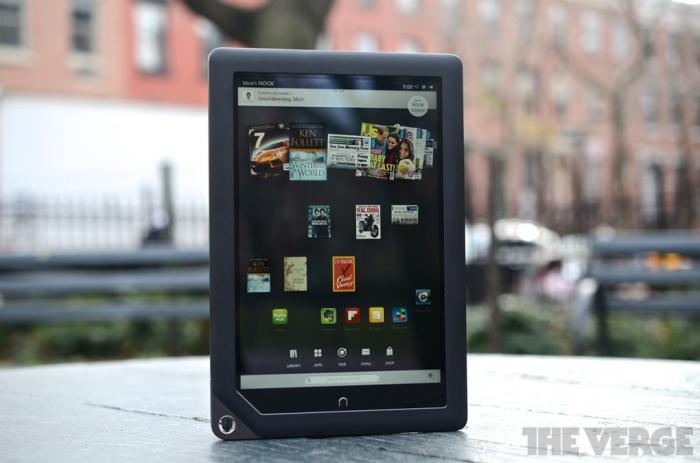
 NOOK HD+的刷CM10中文攻略